
홈택스에서 전자세금계산서 발급하는 방법, 화면 따라 4단계로 끝내기
요약
공사나 납품을 마치고 세금계산서를 처음 직접 끊어야 할 때, 홈택스 어느 메뉴에서 무엇을 채우면 되는지 실제 화면으로 따라가 봅니다. 발급 기한과 자주 하는 실수도 함께 정리했습니다.
목차
공사를 끝냈거나 물건을 넘겼는데, 거래처에서 "세금계산서 끊어 주세요" 하는 연락이 옵니다. 경리 직원이 없는 작은 회사라면 대표님이 직접 홈택스에 들어가야 하죠.
막상 들어가면 메뉴가 많아서 어디서부터 눌러야 할지 헷갈립니다. 오늘은 실제 홈택스 화면을 순서대로 보면서 세금계산서 한 장을 발급하는 과정을 정리해 보겠습니다. 화면 속 상호·이름·주소·번호는 모두 예시로 바꿔 두었습니다.
시작하기 전에 준비할 것
- 공동인증서(사업자용) 또는 전자세금계산서용 보안카드 — 발급 마지막 단계에서 서명할 때 필요합니다.
- 거래처 사업자등록증 — 등록번호, 상호, 대표자, 주소, 업태·종목, 세금계산서를 받을 이메일.
- 거래 내용 — 공급한 날짜, 품목, 수량, 단가, 공급가액.
거래처 이메일을 미리 받아 두면 좋습니다. 발급하면 그 메일로 세금계산서가 바로 날아갑니다.
1단계: 메뉴 찾아가기
홈택스에 로그인한 뒤 맨 위 메뉴에서 계산서·영수증·카드 → 전자(세금)계산서 발급 → 전자(세금)계산서 건별발급을 누릅니다.
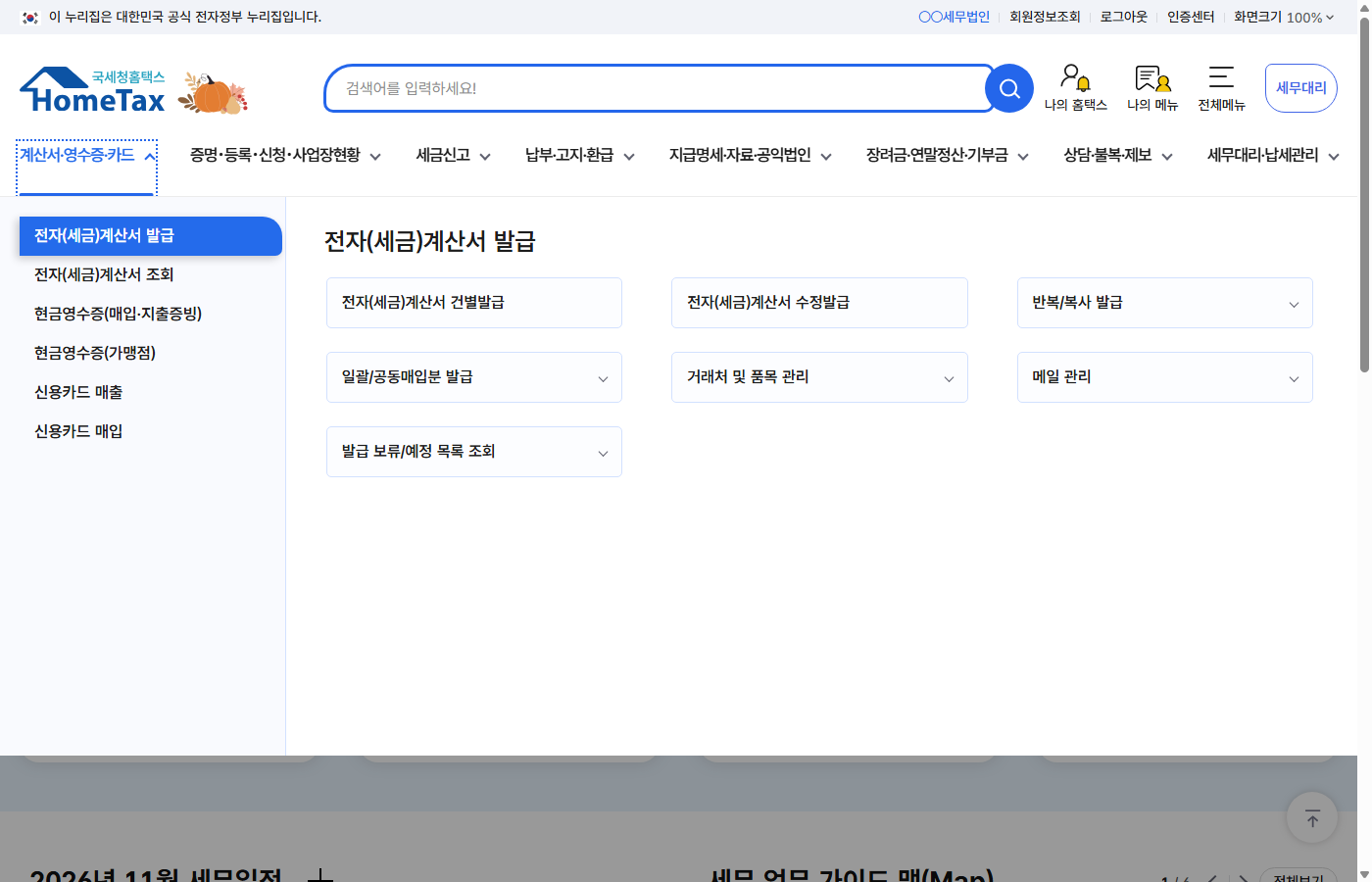
바로 옆에 있는 수정발급은 이미 발급한 세금계산서를 고칠 때 쓰는 메뉴입니다. 처음 발급할 때는 건별발급으로 들어가시면 됩니다.
2단계: 종류 고르기와 내 정보 확인
화면 위쪽에서 두 가지를 먼저 고릅니다.
- 종류: 일반 거래면 일반. 수출처럼 영세율이 적용되는 거래만 영세율을 고릅니다.
- 공급받는자 구분: 상대가 사업자면 사업자등록번호, 개인 소비자면 주민등록번호를 고릅니다.
바꿨다면 옆의 [선택] 버튼을 눌러야 아래 서식이 바뀝니다. 이걸 빼먹는 분이 많습니다.
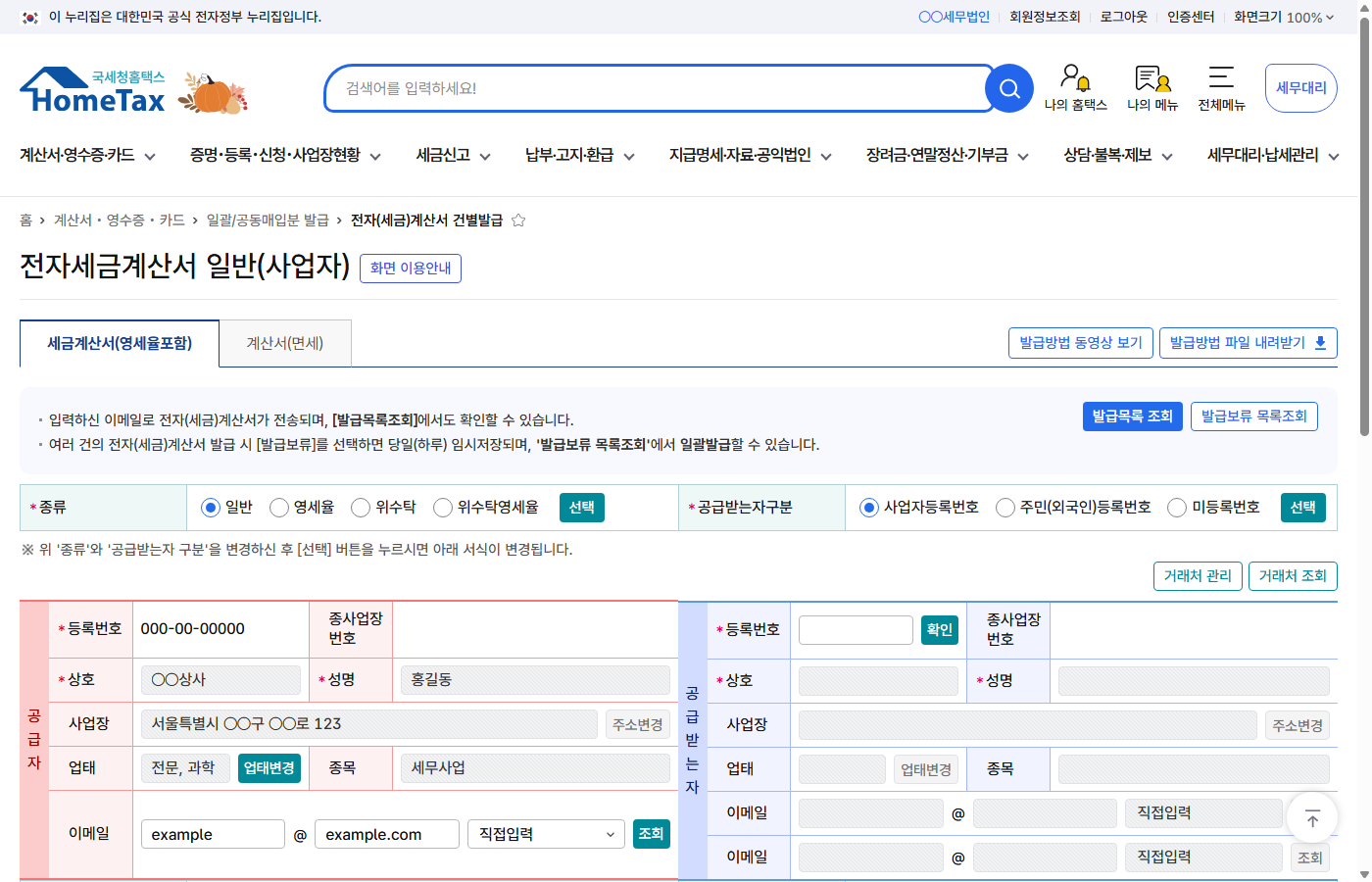
왼쪽 빨간 칸(공급자)은 우리 회사 정보라서 로그인하면 자동으로 채워집니다. 이메일만 맞는지 확인하세요.
면세 품목(예: 가공하지 않은 농산물)을 파는 경우라면 위쪽 탭에서 **계산서(면세)**로 바꿔서 발급해야 합니다.
3단계: 거래처와 품목 입력
오른쪽 파란 칸(공급받는자)에 거래처 사업자등록번호를 넣고 **[확인]**을 누르면 휴·폐업 여부가 조회됩니다. 그다음 상호, 대표자 성명, 이메일을 채웁니다. 자주 거래하는 곳이라면 거래처 관리에 등록해 두고 거래처 조회로 불러오면 편합니다.
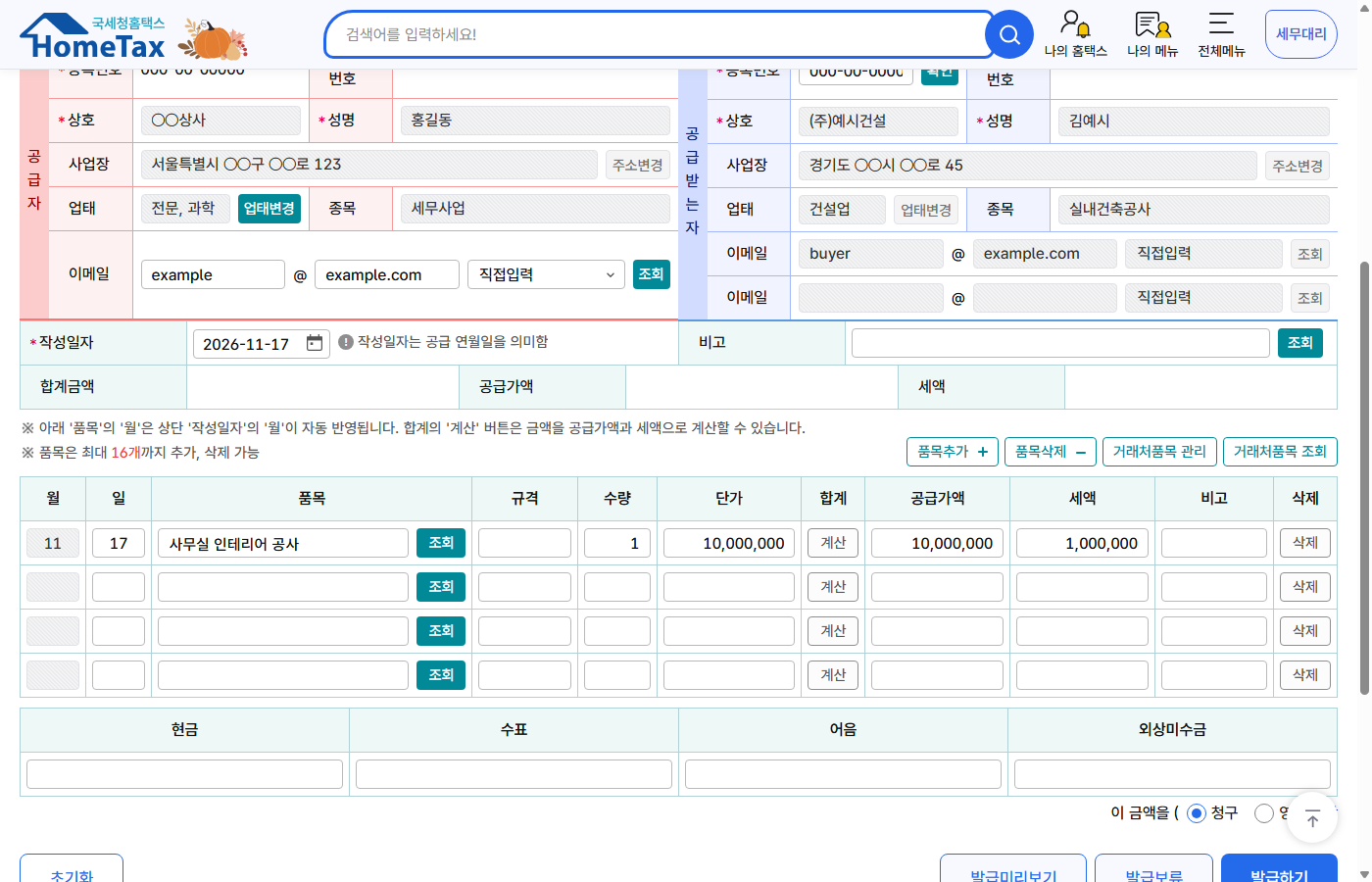
아래쪽은 이렇게 채웁니다.
| 칸 | 넣을 값 | 예시 |
|---|---|---|
| 작성일자 | 재화·용역을 공급한 날 | 2026-11-17 |
| 일·품목 | 공급일, 거래 내용 | 17일, 사무실 인테리어 공사 |
| 수량·단가 | 수량과 단가 | 1 × 10,000,000원 |
| 공급가액·세액 | [계산] 버튼으로 자동 계산 | 10,000,000원 / 1,000,000원 |
작성일자는 발급하는 날이 아니라 공급한 날입니다. 화면에도 "작성일자는 공급 연월일을 의미함"이라고 적혀 있습니다. 품목은 한 장에 최대 16줄까지 넣을 수 있습니다.
4단계: 청구·영수 고르고 발급하기
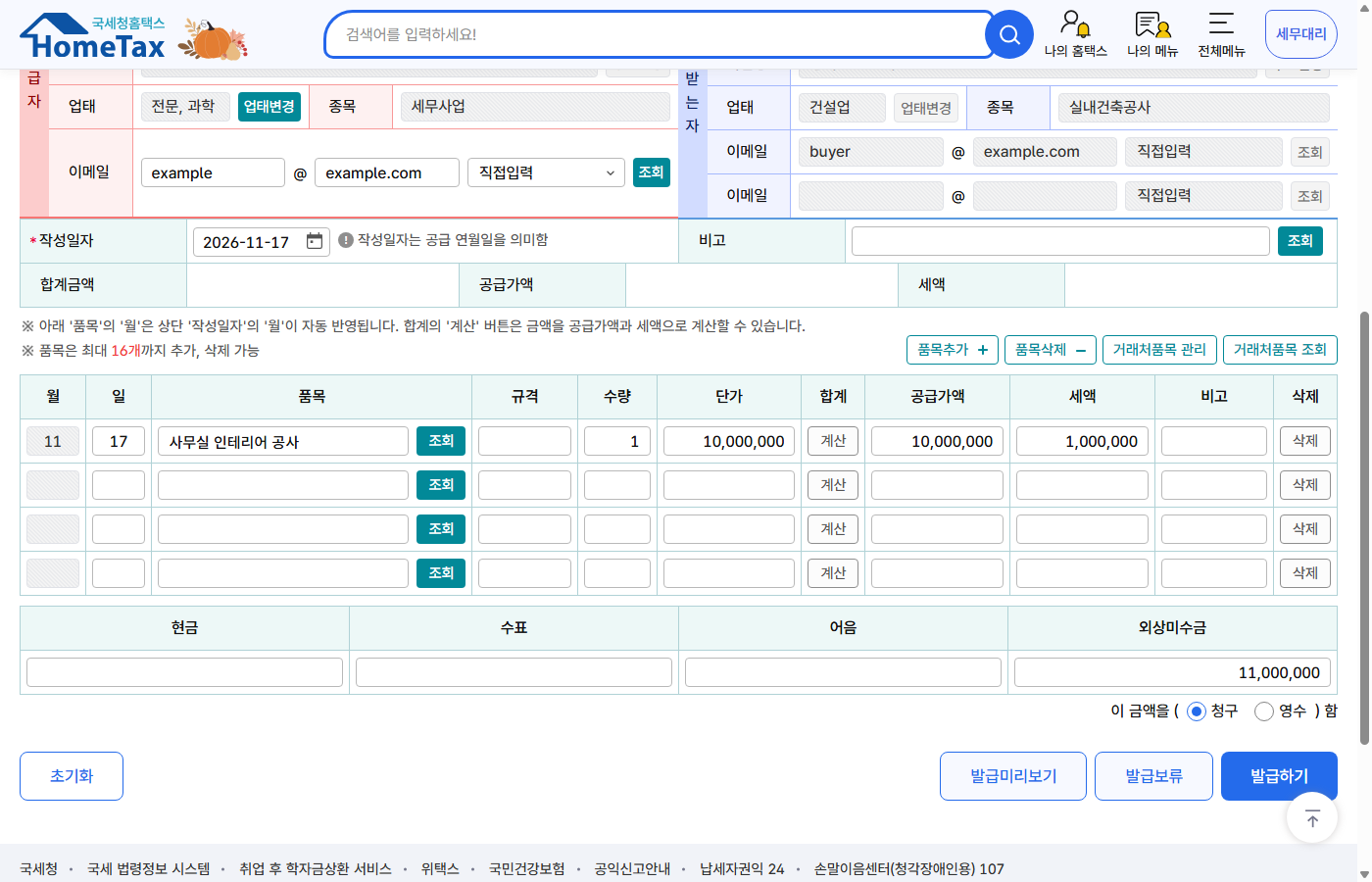
- 아직 돈을 못 받았다면 외상미수금 칸에 금액을 넣고 청구.
- 이미 받았다면 현금 칸에 넣고 영수.
입력이 끝나면 **[발급미리보기]**로 한 번 훑어보고 **[발급하기]**를 누릅니다. 인증서로 서명하면 끝입니다. 발급된 세금계산서는 국세청에 자동으로 전송되고, 거래처 이메일로도 보내집니다. 발급목록 조회에서 확인할 수 있습니다.
여러 장을 한꺼번에 끊어야 하면 **[발급보류]**로 그날 하루 임시 저장해 두었다가 '발급보류 목록조회'에서 모아서 발급할 수도 있습니다.
언제까지 발급해야 하나요
원칙은 공급한 날 발급입니다. 다만 한 달 치 거래를 거래처별로 합쳐서 그달 말일자로 끊는 경우(월합계), 또는 거래 사실이 서류로 확인되어 그 거래일자로 끊는 경우에는 공급한 달의 다음 달 10일까지 발급할 수 있습니다. 10일이 토요일이나 공휴일이면 다음 영업일까지입니다.
⚠️ 기한을 넘기면 공급하는 쪽은 가산세를 물고, 받는 쪽도 매입세액 공제에서 문제가 생길 수 있습니다. 11월 공사분이라면 늦어도 12월 10일 전에는 끝내 두세요.
자주 하는 실수
- 작성일자를 오늘 날짜로 두는 것 — 화면을 열면 기본값이 오늘이라 그대로 발급하기 쉽습니다. 반드시 공급일로 바꾸세요.
- 종류를 바꾸고 [선택]을 안 누르는 것 — 서식이 그대로라 엉뚱한 종류로 발급됩니다.
- 공급가액 칸에 부가세 포함 금액을 넣는 것 — 1,100만 원을 받기로 했다면 공급가액은 1,000만 원, 세액은 100만 원입니다.
- 거래처 이메일 오타 — 상대가 못 받았다고 연락이 오면 발급목록 조회에서 메일을 다시 보낼 수 있습니다.
잘못 발급했다면 지우는 방법은 없고, 수정발급 메뉴에서 사유(기재사항 착오, 계약 해제 등)를 골라 고친 세금계산서를 다시 발급해야 합니다.
결론
홈택스 세금계산서 발급은 메뉴 찾기 → 종류 선택 → 거래처·품목 입력 → 발급하기 네 단계면 끝납니다. 처음 한두 번만 화면을 따라 해 보면 다음부터는 5분이면 됩니다.
다만 작성일자와 발급 기한은 꼭 챙기세요. 날짜 하나 틀린 세금계산서 때문에 거래처 공제가 막히고 가산세가 붙는 경우를 실무에서 자주 봅니다. 수정발급이 필요하거나 월합계로 끊어도 되는 거래인지 헷갈리면 편하게 문의 주세요.

이 글을 쓴 사람
신용욱 세무사세무사 53기 · 2016년
세무법인 청년들 위례송파점 대표세무사. 이촌회계법인과 림앤파트너스를 거치며 건설·시행 법인의 세무, 상속·증여, 세무조사 대응, 비상장주식 평가를 맡아 왔습니다.
세무사 소개이 글은 2026.11.17 기준으로 정리한 일반적인 정보이며, 개별 사안에 대한 세무 자문이 아닙니다. 세법과 해석은 바뀔 수 있고 사실관계에 따라 결론이 달라지므로, 실제로 적용하기 전에 상담으로 확인해 주세요.